1 简介
GitHub Copilot 是 GitHub 推出的高级AI编程辅助工具,提供无限代码补全、智能体模式、高级模型访问等功能。作为学生,通过 GitHub 教育认证可免费获得 Copilot Pro 会员资格,无需支付任何费用,享受专业级的AI编程辅助体验。
Pro 版本包含:
- 无限制代码补全与聊天功能
- 支持 GPT-5 mini、Claude Sonnet 4/4.5、Gemini 2.5 Pro 等先进模型
- 每月超多次高级请求额度
- 代码智能审查与重构功能
学生认证后,你将获得完整 Copilot Pro 功能,无需担心支付问题。
2 准备工作
- 谷歌浏览器/Edge浏览器
- 教育邮箱(必须带edu后缀,非常重要)
- 梯子 或 带有对于学术资源加速功能的加速器(非必需,如果你的网足够好可以不用)
- 当然要有Github账号
3 Github资料填写(资料填写这一步可以使用梯子,但之后的申请环节千万不能使用)
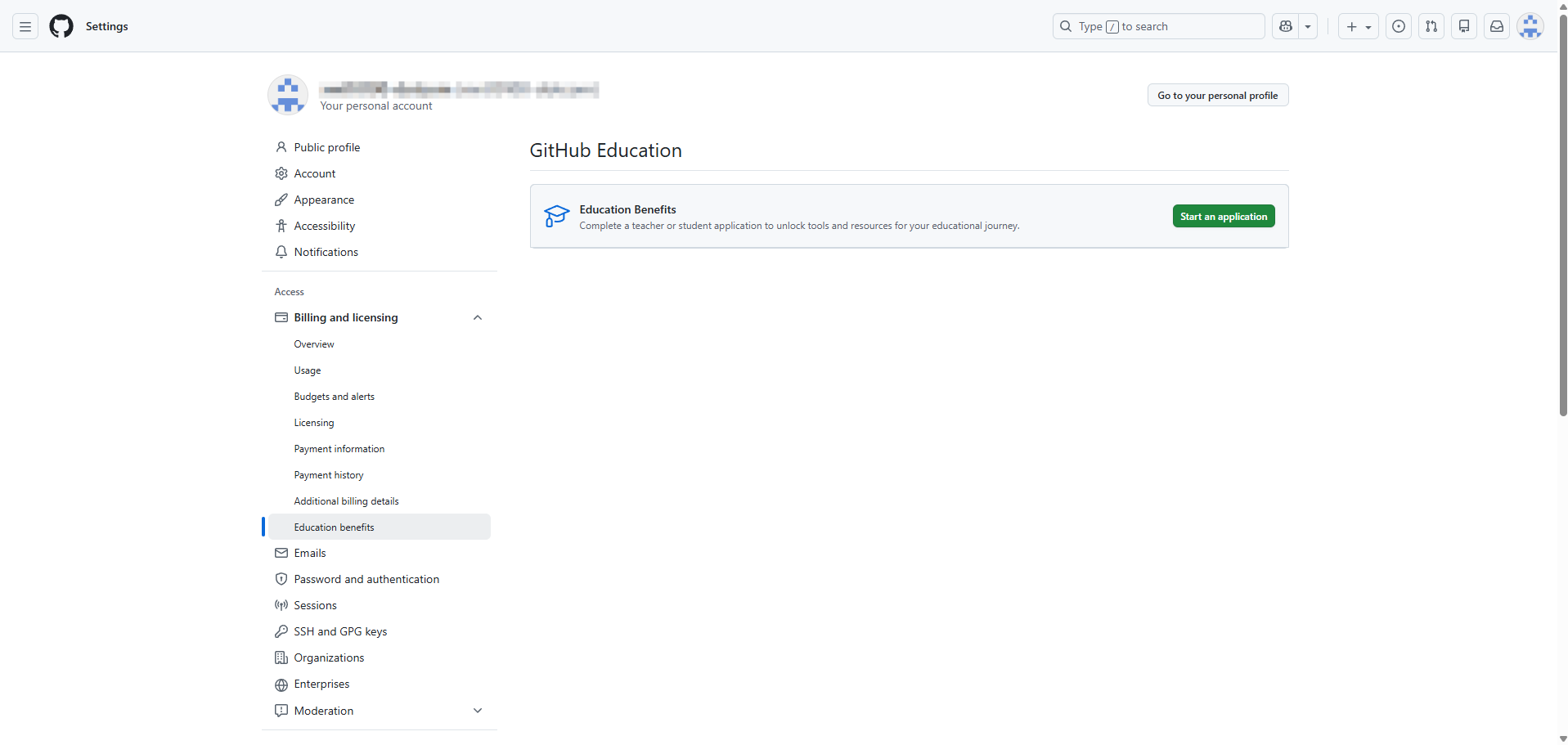
3.1 打开Github教育认证界面
Github教育认证界面链接:education.github.com
打开该网页会来到如下的界面
3.2 Payment information填写
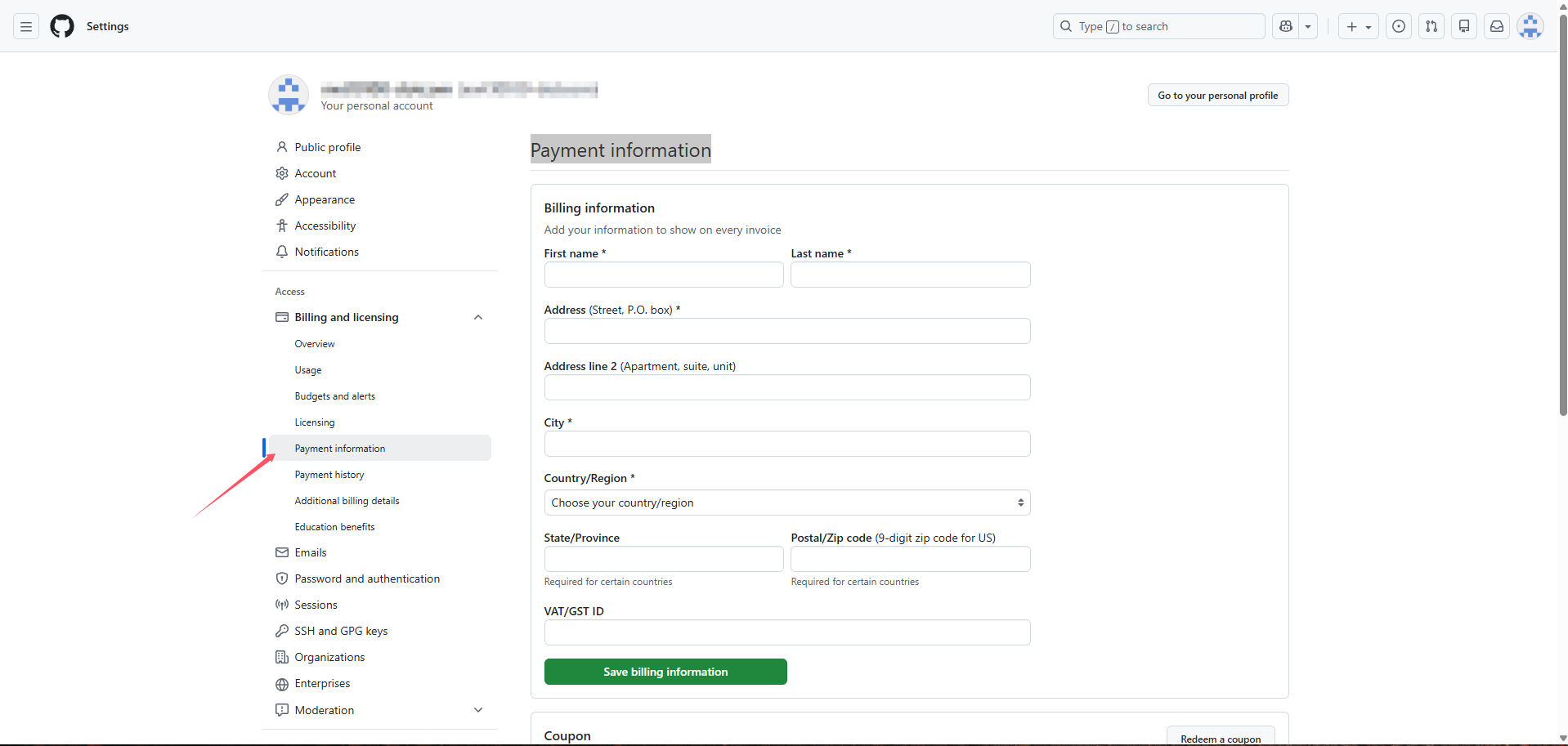
该项位置如下
-
First name和Last name使用英文正常填写即可
-
Address (Street, P.O. box)填写学校的英文名称,如 Xi’an University Of Technology
-
Address line 2 (Apartment, suite, unit)不用填
-
City 填学校所在城市,如西安
-
Country/Region选择China
-
其他的都不用填写,注意最好如实填写,至少你的所有资料内容得对应起来
填写完毕点击 Save billing information 进行提交
3.3 Public profile填写
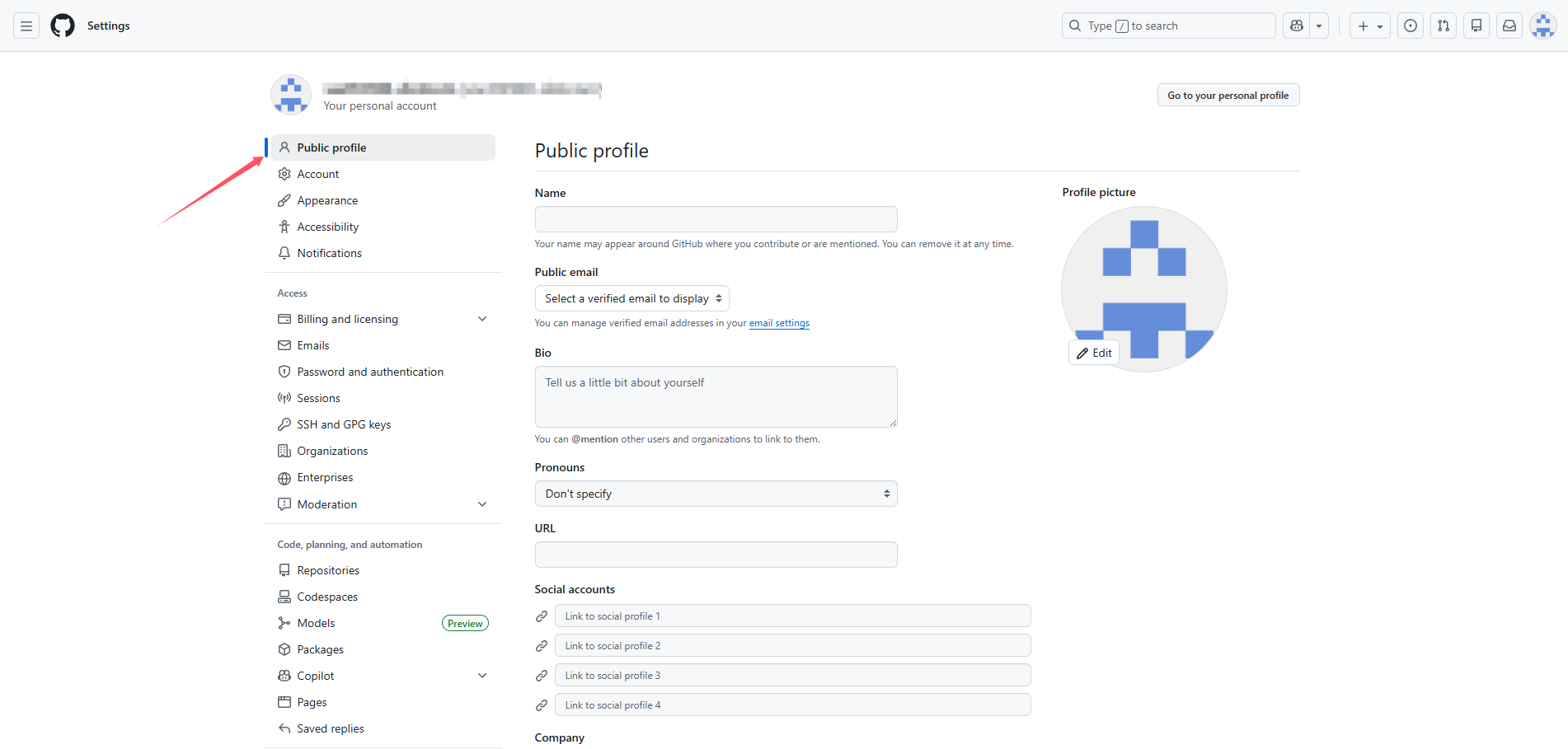
该项位置如下
-
Name 英文填写真实姓名,若不想使用真实姓名请保证你所填写的所有资料统一即可
-
Public email 先忽略
-
Bio 这一项要使用英文填写,主旨大意为——我来自什么学校,我的专业是什么,我的研究方向是什么,可以使用中文写然后用ai帮你翻译成英文
-
Pronouns 忽略
-
URL 如果你有个人主页贴个人主页的链接,没有可以贴学校官网的,如 https://www.xaut.edu.cn/
-
Social accounts 忽略
-
Company 填写学校英文全称即可,如 Xi’an University Of Technology
-
Location 填学校所在国家和城市即可,如 Xi’an,China
填写完成之后,点击Update profile进行更新
3.4 绑定教育邮箱
该项位置如下
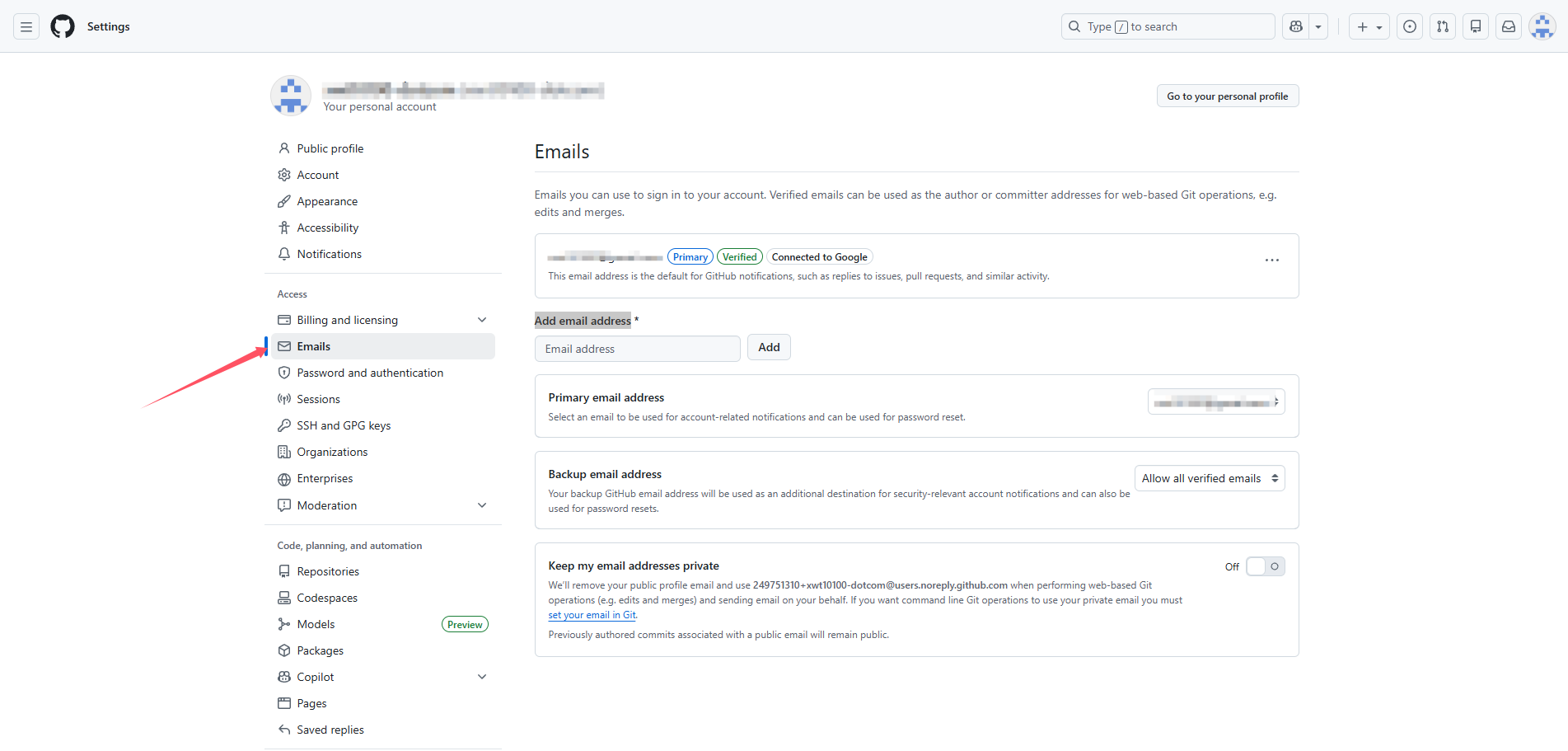
在 Add email address 项填写教育邮箱,add完后请打开你的教育邮箱进行验证
3.5 启用两步验证( Two-factor authentication)
该项位置如下
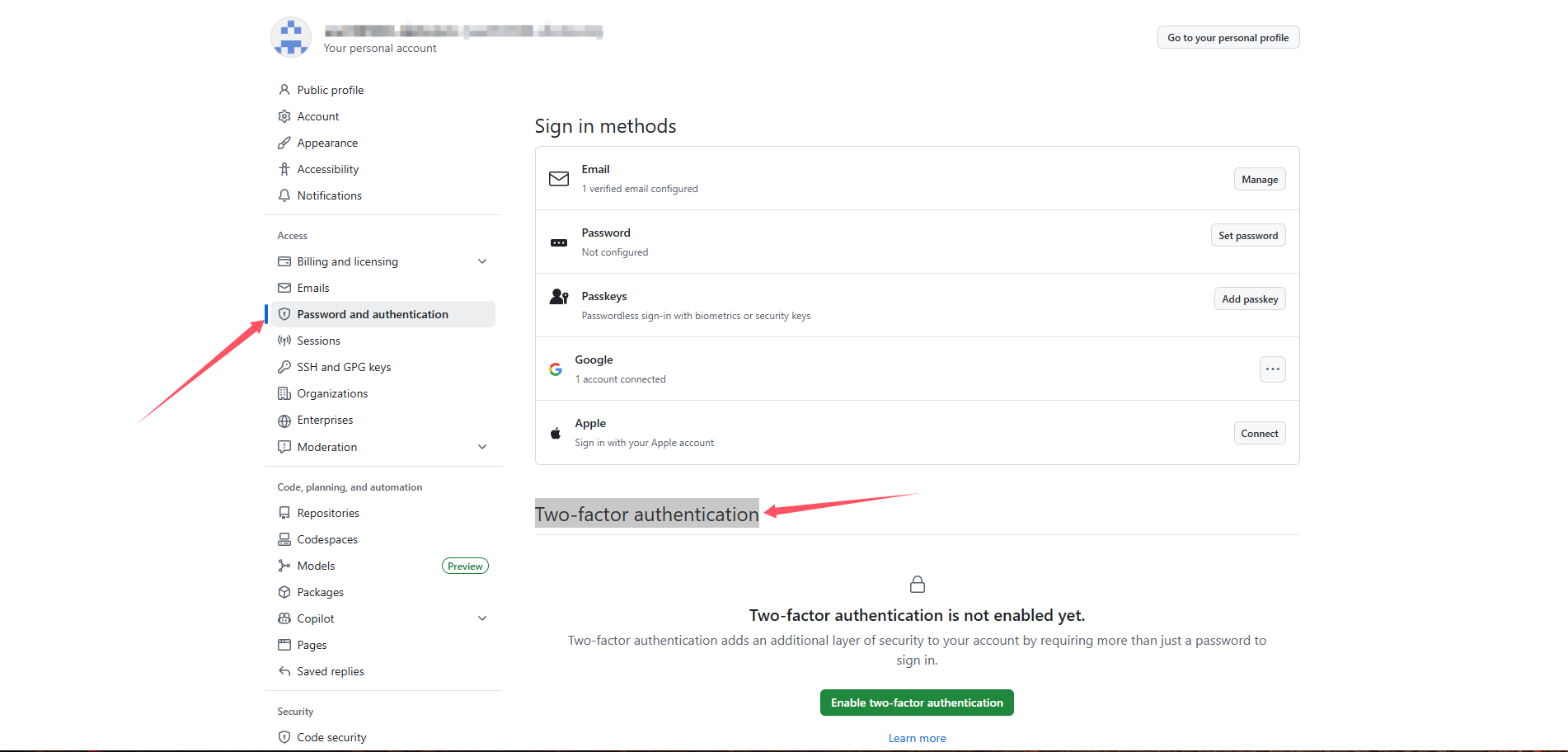
点击绿色按钮进行开启,如果你之前的步骤都没问题的话,点进去会出现一个二维码,此时请拿出手机打开微信小程序,搜索腾讯身份验证器,打开该小程序后点击左上角加号键,选择扫描二维码激活令牌,接着去扫描刚才的二维码进行绑定即可。
4 提交申请
4.1 制作学籍证明
先解释一下这一步的原理,Github的教育认证审核是ai审核,他只会扫描你所提交的学籍证明上的英文信息(必须是英文,所以说学信网的证明就用不了)信息合理即可,而不会管你的学籍证明是真的还是假的
我这里提供一个模版,供大家参考(粘贴到word文档里,自己再重新修改和填写一下)
Remote Learning Enrollment Verification
Ministry of Education Student Status Online Verification
Name:
Institution: Xi’an University of Technology
Level: Graduate student
Class: 24 Senpai Class 1
Major: Control Science and Engineerin
Student ID:
Duration: 3 years
Type: Regular Higher Education
Mode: Full-time
Student Status: Registered (Expected Graduation Date: July 31, 2027)
This is to certify that the above student is currently enrolled as a full-time graduate student at Xi’an University of Technology. Due to current circumstances, the student is undertaking remote learning (virtual learning) and continuing academic activities off-campus. This remote learning arrangement is officially recognized and supported by Xi’an University of Technology.If you require further verification or details, please feel free to contact the university’s registrar office.
制作完成后,记得保存一下
4.2 使用手机或平板进行申请(该步骤一定不能使用梯子,如果连不上就多试几次)
为何要使用手机呢?因为提交申请上传材料时只能使用设备摄像头拍摄这一个方法,使用电脑非常的麻烦,所以我们使用手机镜头来拍摄电脑屏幕上的刚才准备好的学籍证明是个非常好的方案。
使用手机浏览器打开 Education benefits 页面,链接为 education.github.com
如图所示
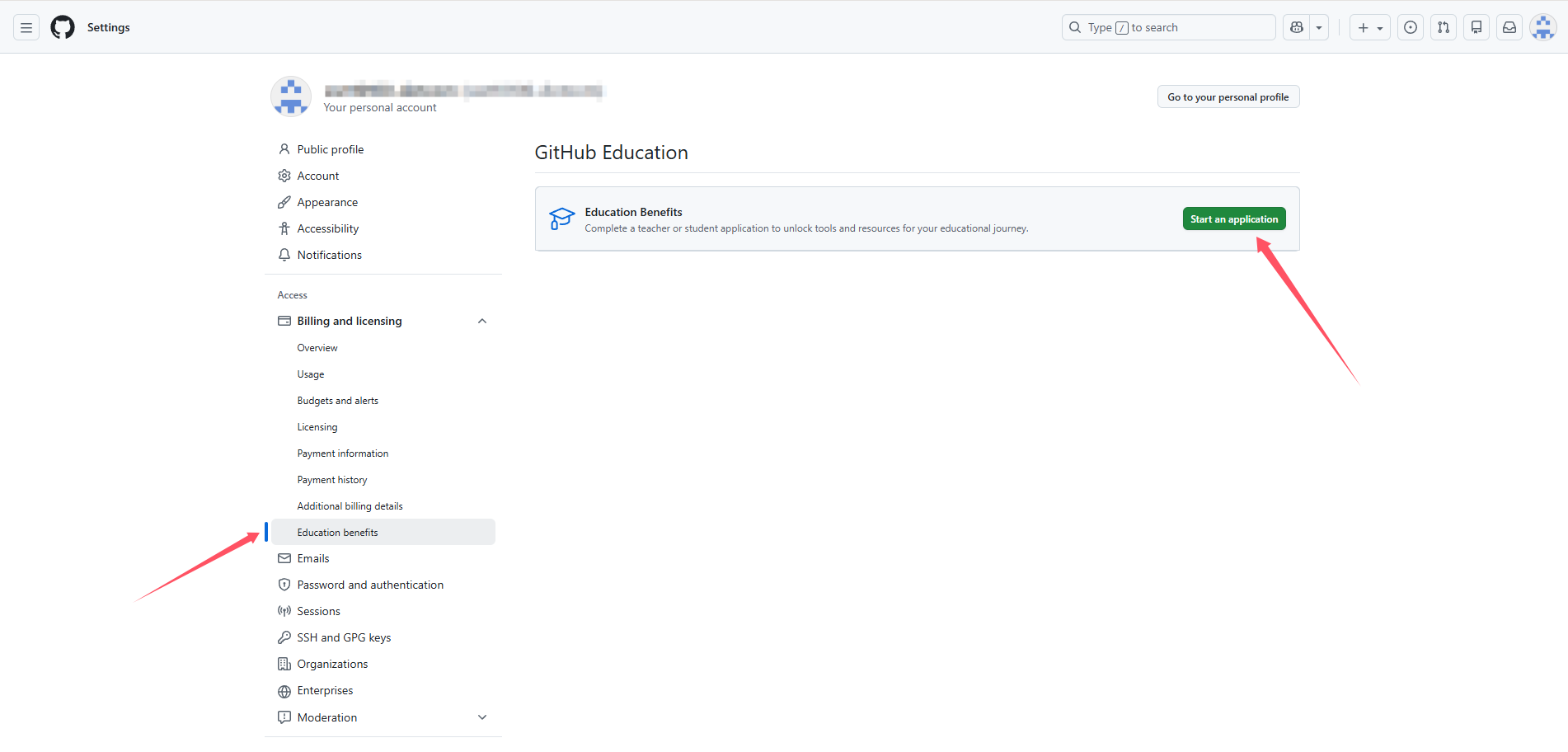
请注意如果你的手机竖屏显示页面不完全,请关闭手机的方向锁定后将手机横置即可
接着点击绿色按钮开始申请
点击后会进入一个 Education Benefits Application 界面,进去之后请选择 Student
此时若你前面的步骤都完成了的话,会自动帮你选好填好学校和教育邮箱,如下图
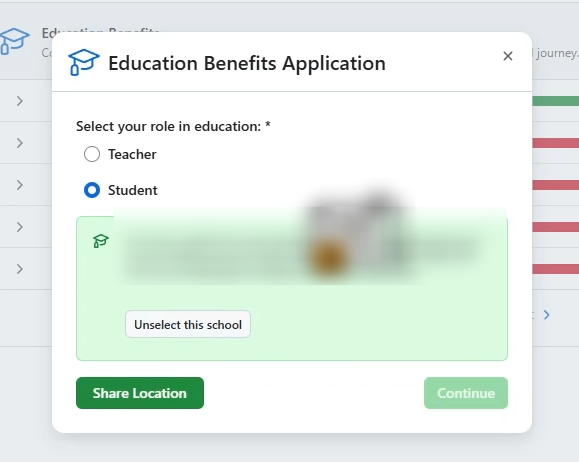
接着点击按钮 Share Location ,等待到该按钮变成灰色切前面多了个对勾,如下图
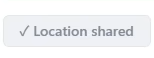
接着点击 Continue 按钮,会弹出一个页面,然后在里面选择第一项 Dated school ID,接着点击下方的Start Camera开启摄像头去拍摄之前准备好的学籍证明(怼近一点,最好图片里只出现文字),接着点击continue进行提交,若你之前的步骤都按照本教程说的来,此时已经成功提交了。
有些人可能会出下如下情况:
- 弹出窗口询问你为何不在学校范围内
原因:这是因为你在提交申请时使用了vpn
两种解决方案:
- 不使用vpn,重新进行申请提交这整个步骤(强烈推荐该方案)
- 接着弹出的窗口,让你选择为何不在学校的原因时,请选择我通过远程教育学习(千万不能选择我使用了vpn),然后再次上传准备好的学籍证明(你的申请极大可能被拒绝)
5 申请成功提交之后如何领取权益
5.1 如何判断自己的申请通过
如下图所示
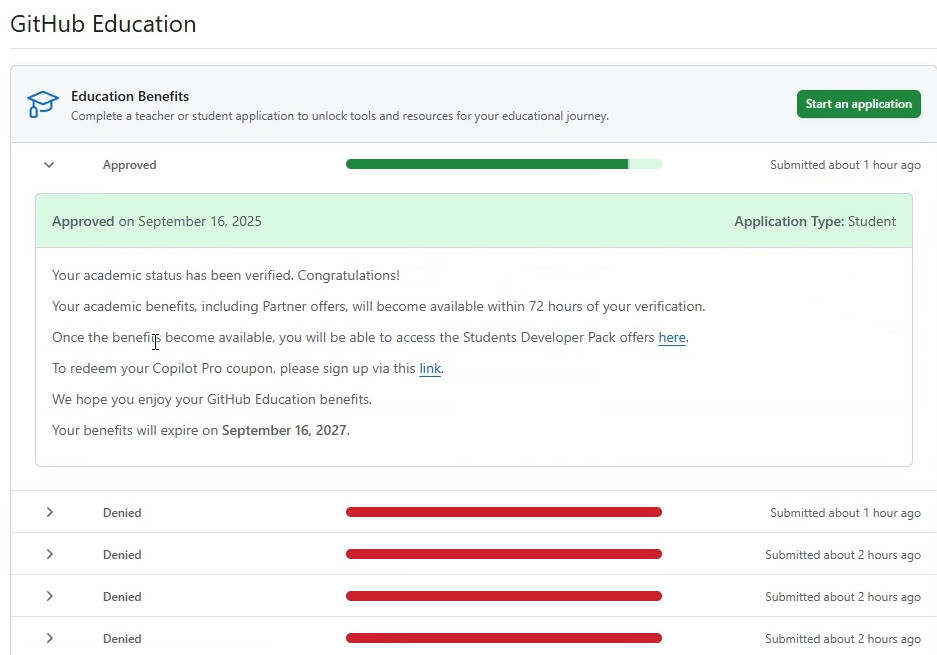
出现Approved绿条代表你成功提交了申请并且通过
出现红条代表你被拒绝了,你可以查看你被拒绝的具体信息来修改你的资料等
5.2 如何领取Github Copilot Pro
申请通过之后必须等待72小时之后才能获得权益,少一秒钟都不行,所以请耐心等待吧!
72小时等待结束后,绿条会变成这个样子,我们的权益有整整两年!
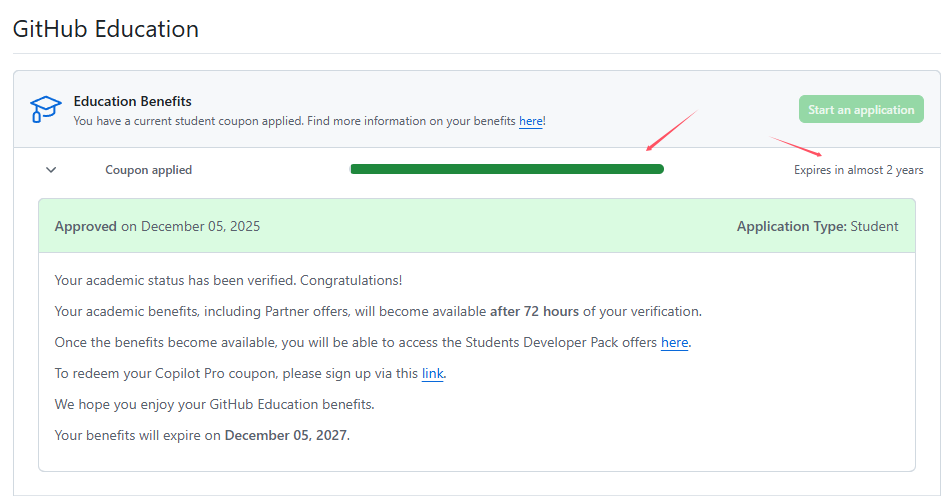
接着请点击位于右上角的copilot,点进去就会有免费使用Github Copilot Pro的说明,接着请按照我如图所示的操作即可
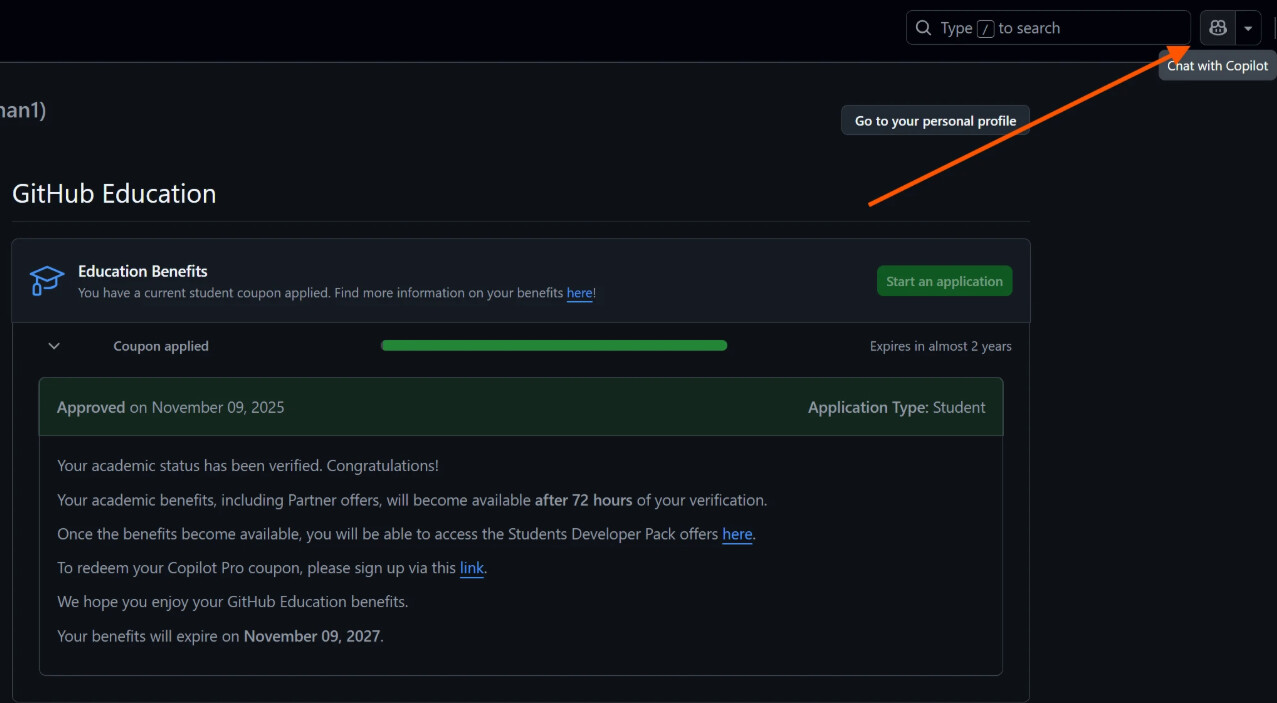
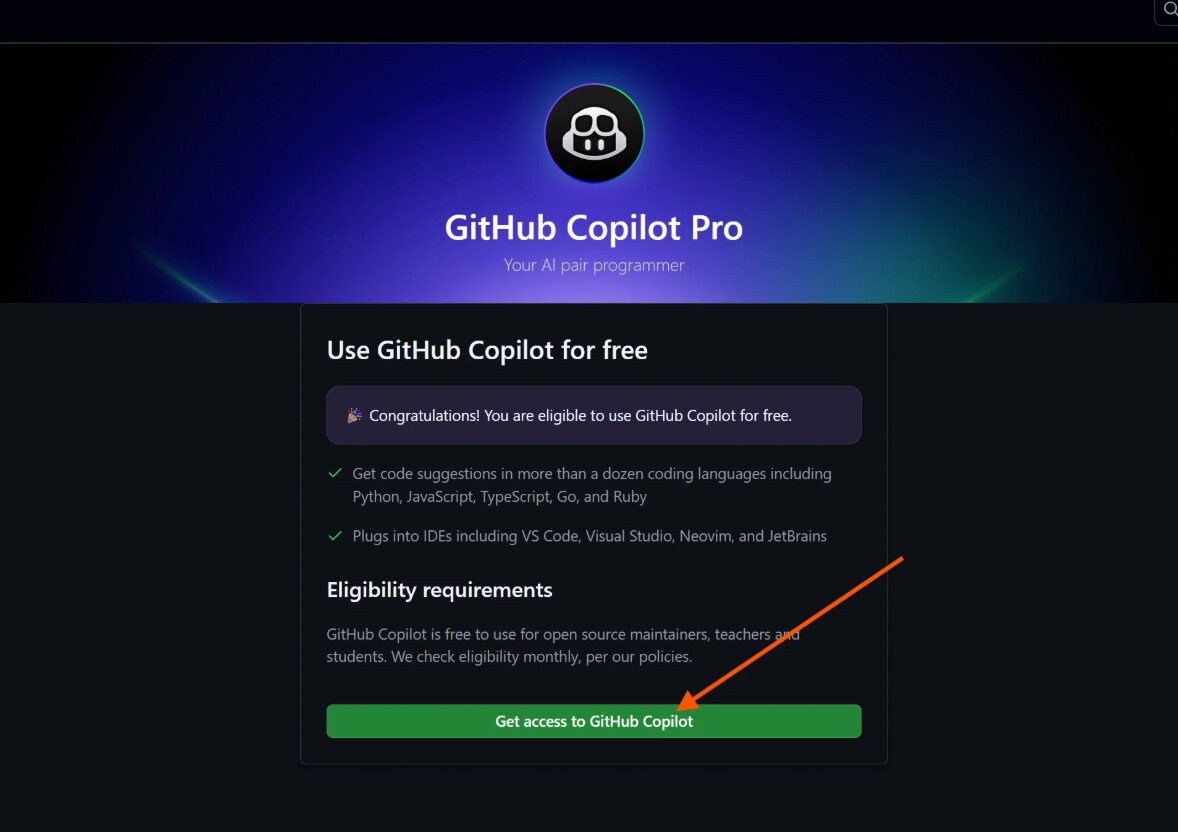
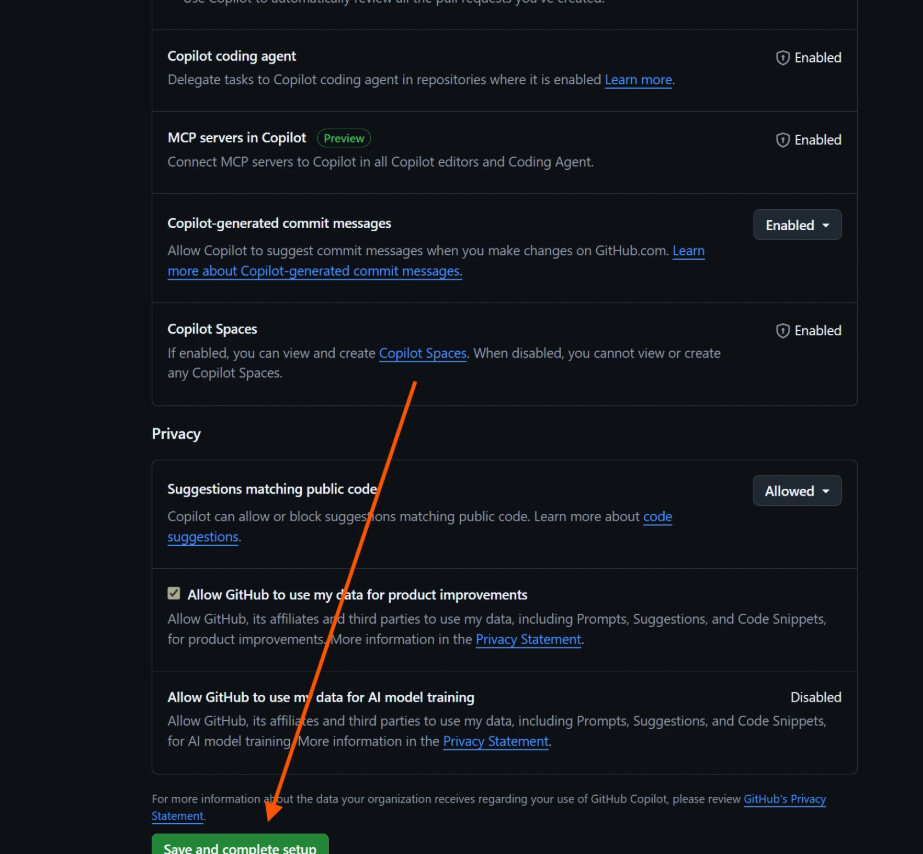
这一步可以把你想使用的一些高级模型打开
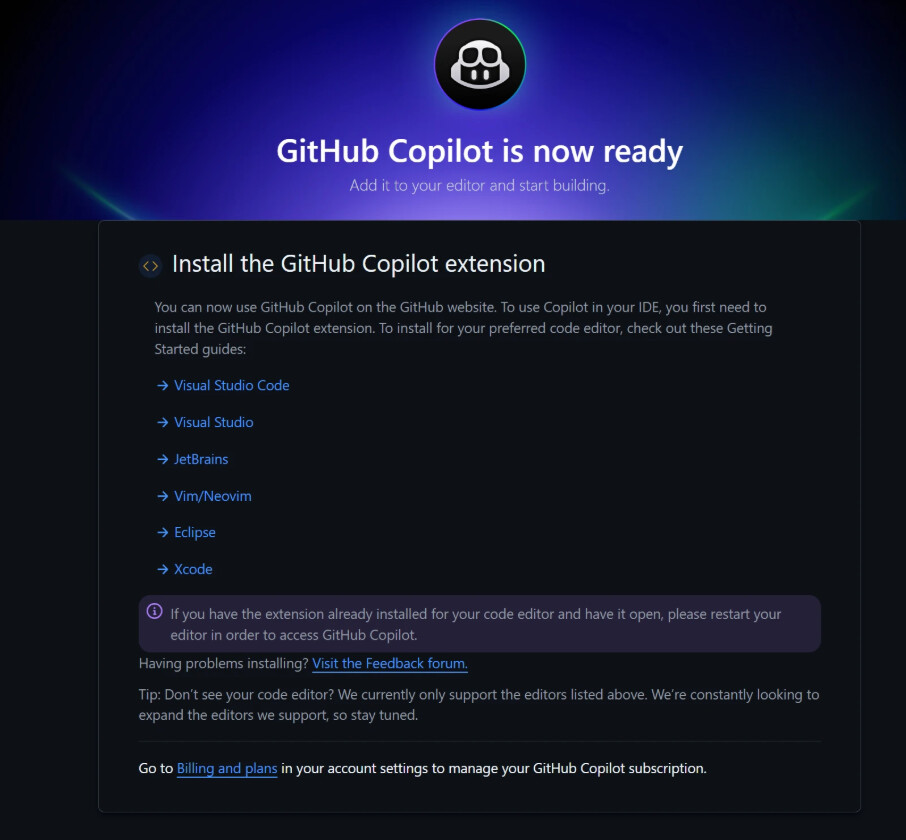
到这里,恭喜你已经获得了免费的Pro会员了!
然后你就可以在Github网页端的Copilot进行使用了,但一般我们是在vscode里进行使用,你只需要在vscode里登录一下你的Github账号即可
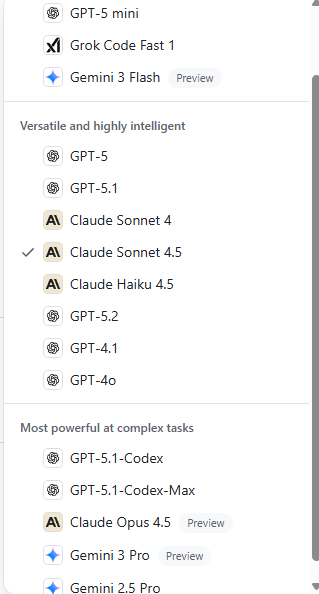
可以免费使用这么多大模型!
但请注意,Pro会员一个月有300次高级请求次数,不同的模型所消耗的请求次数不同,具体如下图所示
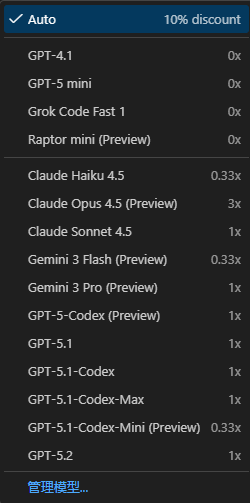
所以当你使用一些消耗较高的大模型的时候请再一次请求中把你的要求都提完
具体的有关vscode中Copilot的使用方法可以去b站找,有很多教程,Copilot还是非常的强大的。
