看到有佬确实有绕过校园网的需求,这里就介绍其中一中方法。注:本教程仅用于学术交流使用,如个人刚需还是尽量购买学校的校园宽带
网上利用UDP绕过这种方法历史已经很久远了,这里就不再过度赘述。主要利用下面的几个端口。
端口服务一览:UDP 53: DNS 协议,域名解析协议UDP 67: DHCP 协议 - Server,向 67 端口(bootpc)广播回应请求UDP 68: DHCP 协议 - Client,向 68 端口(bootps)广播请求配置UDP 69: TFTP 简单文件传输协议
既然是利用UDP协议,那么TUIC, HY2,VLESS…只要支持的协议都可以利用。最简单的就是直接安装S-UI
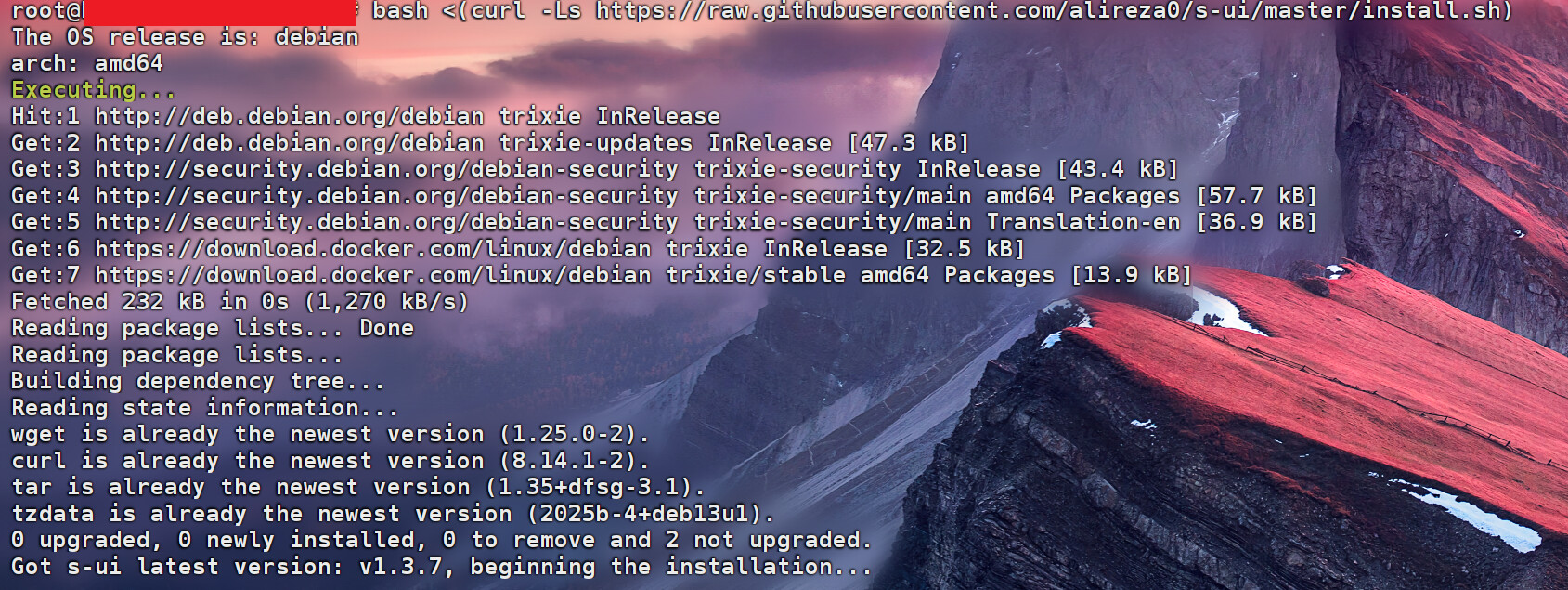
第一步,安装S-UI面板
bash <(curl -Ls https://raw.githubusercontent.com/alireza0/s-ui/master/install.sh)
01-1
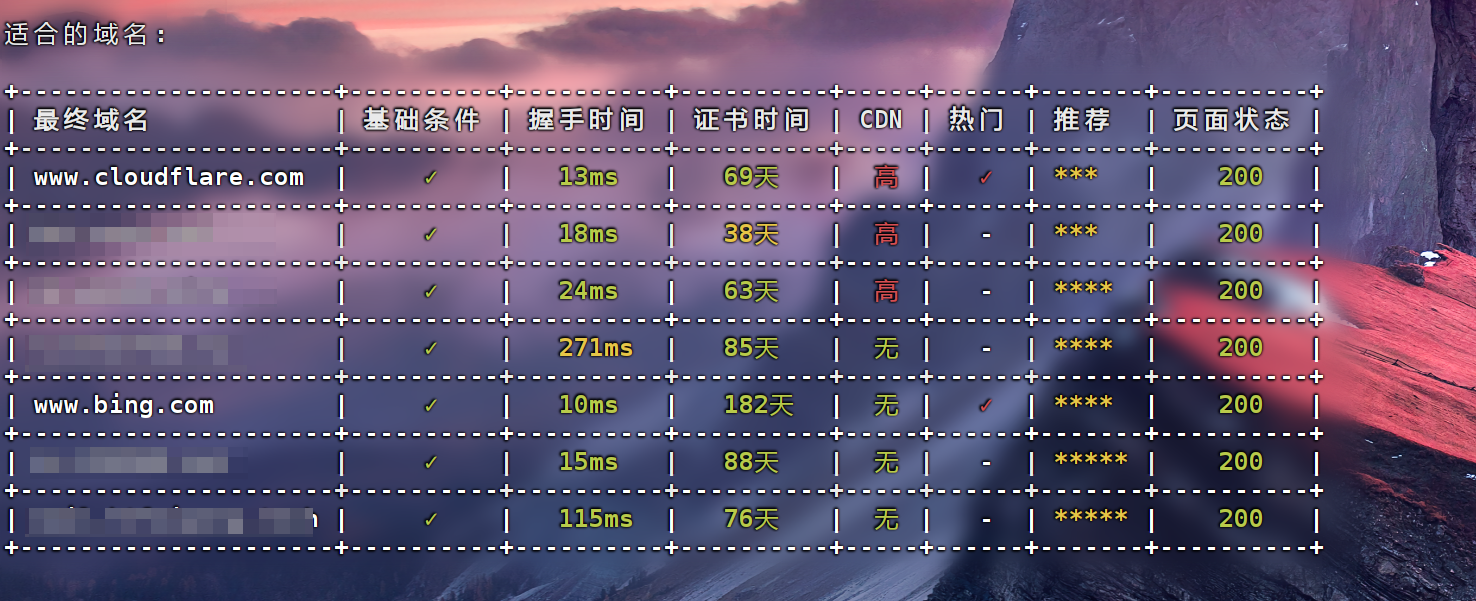
第二步,使用佬的Reality选址工具,寻找合适的皮。具体访问运行后记录下来备用
第三步,来到S-UI中添加TLS
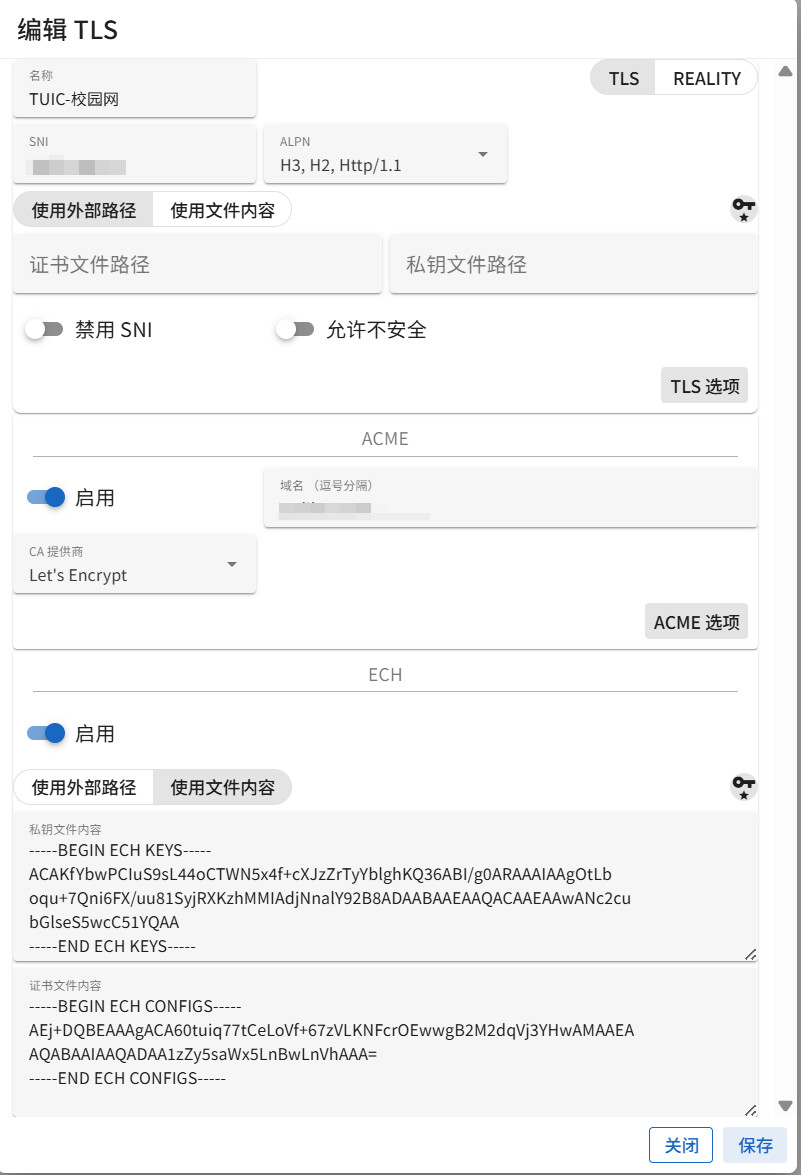
如果有域名可以添加域名,TLS中可以如上方式配置。如果没有域名可以使用下面方式
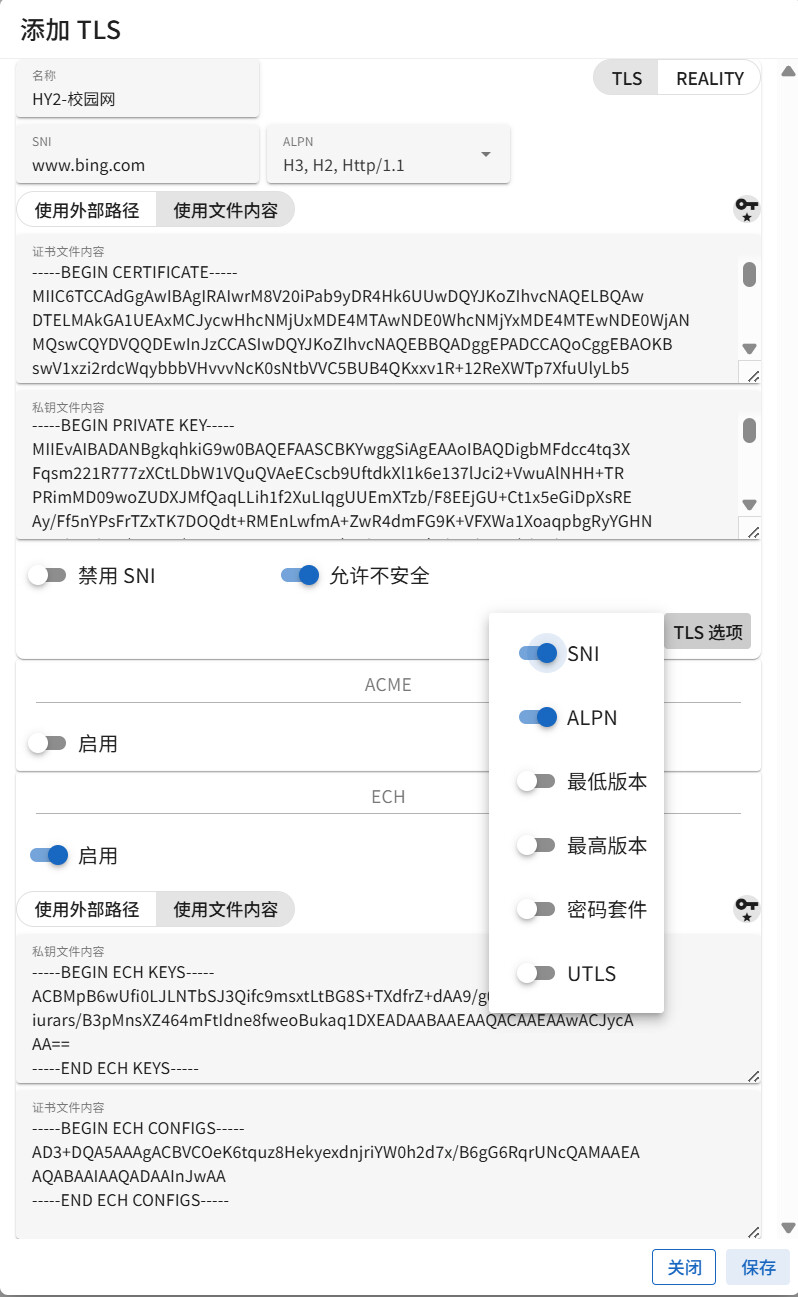
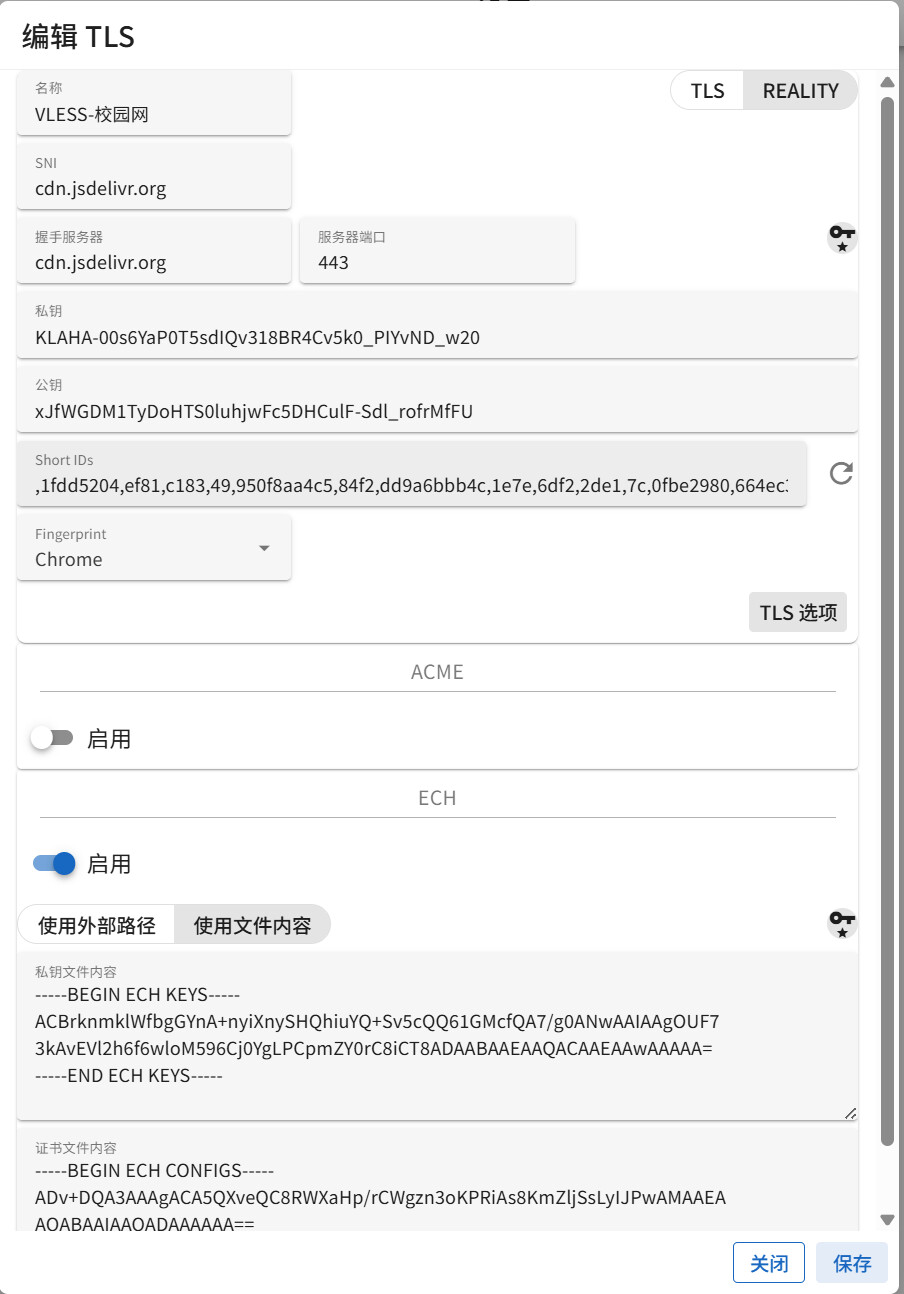
其中配置HY2和VLESS+Reality的TLS方式中SNI都可以使用上面佬脚本中查询到的域名进行替换。
第四步,添加入站
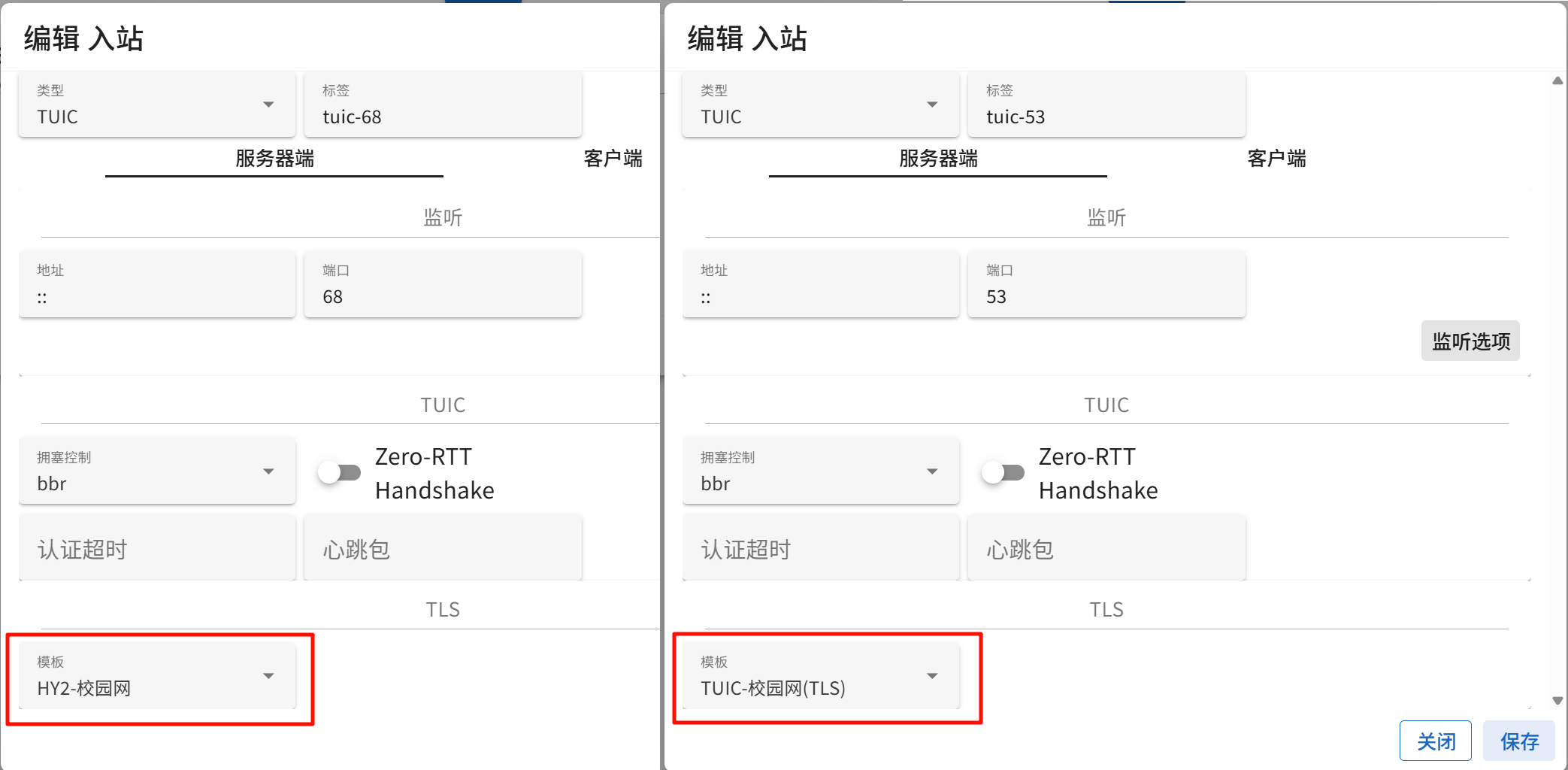
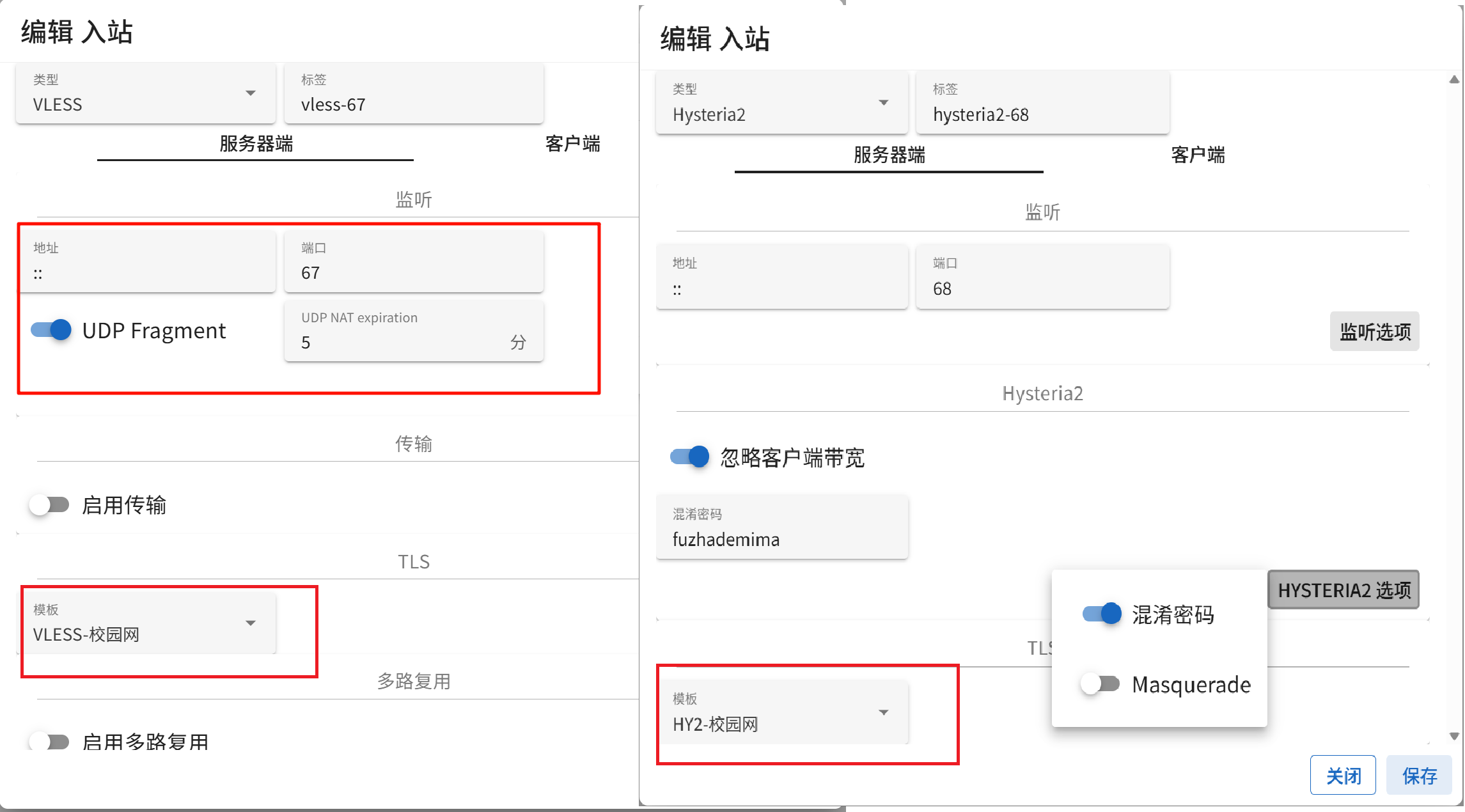
按照上面类似配置即可,比较随意。
第五步,添加用户
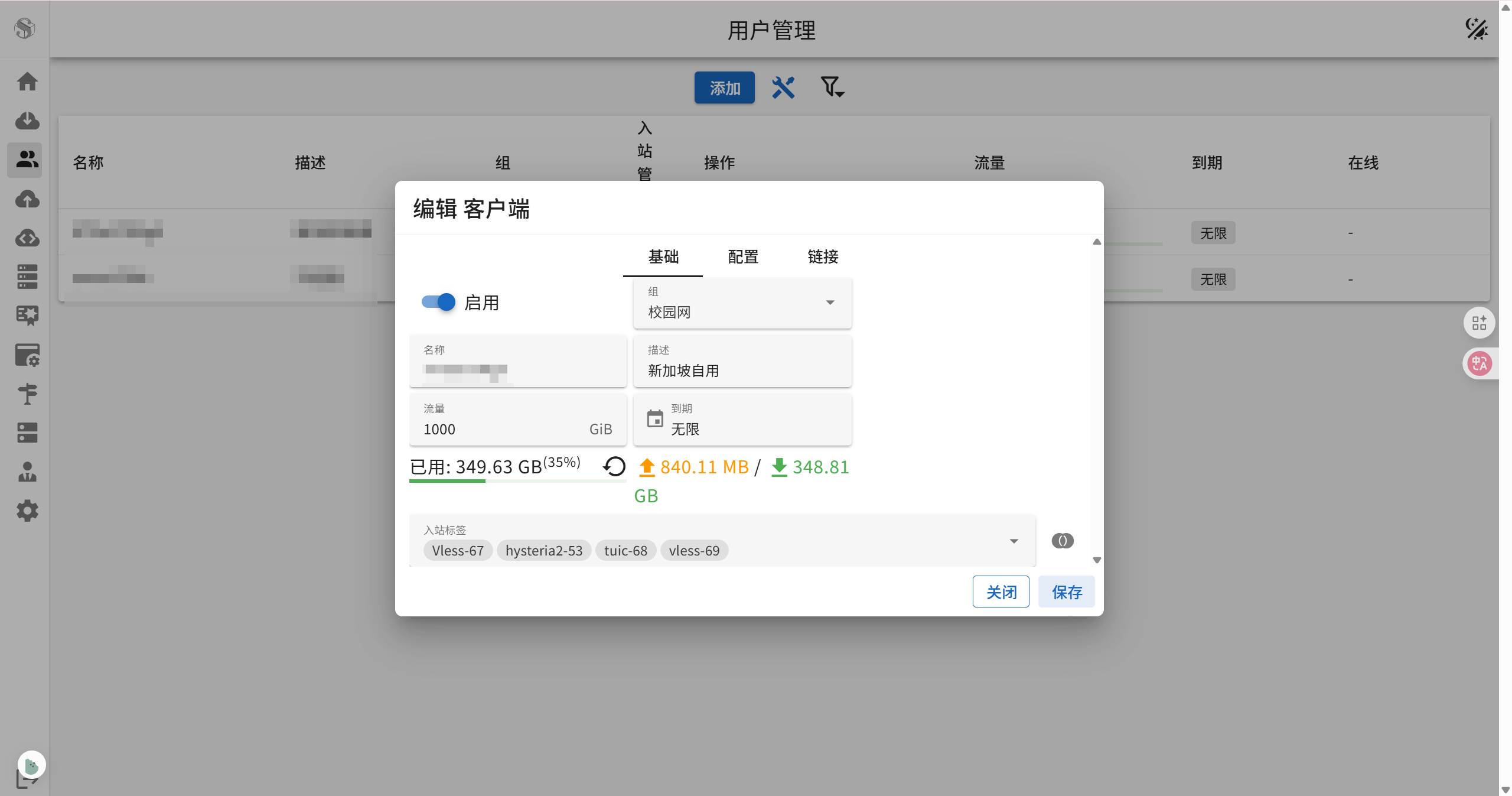
之后就可以使用了
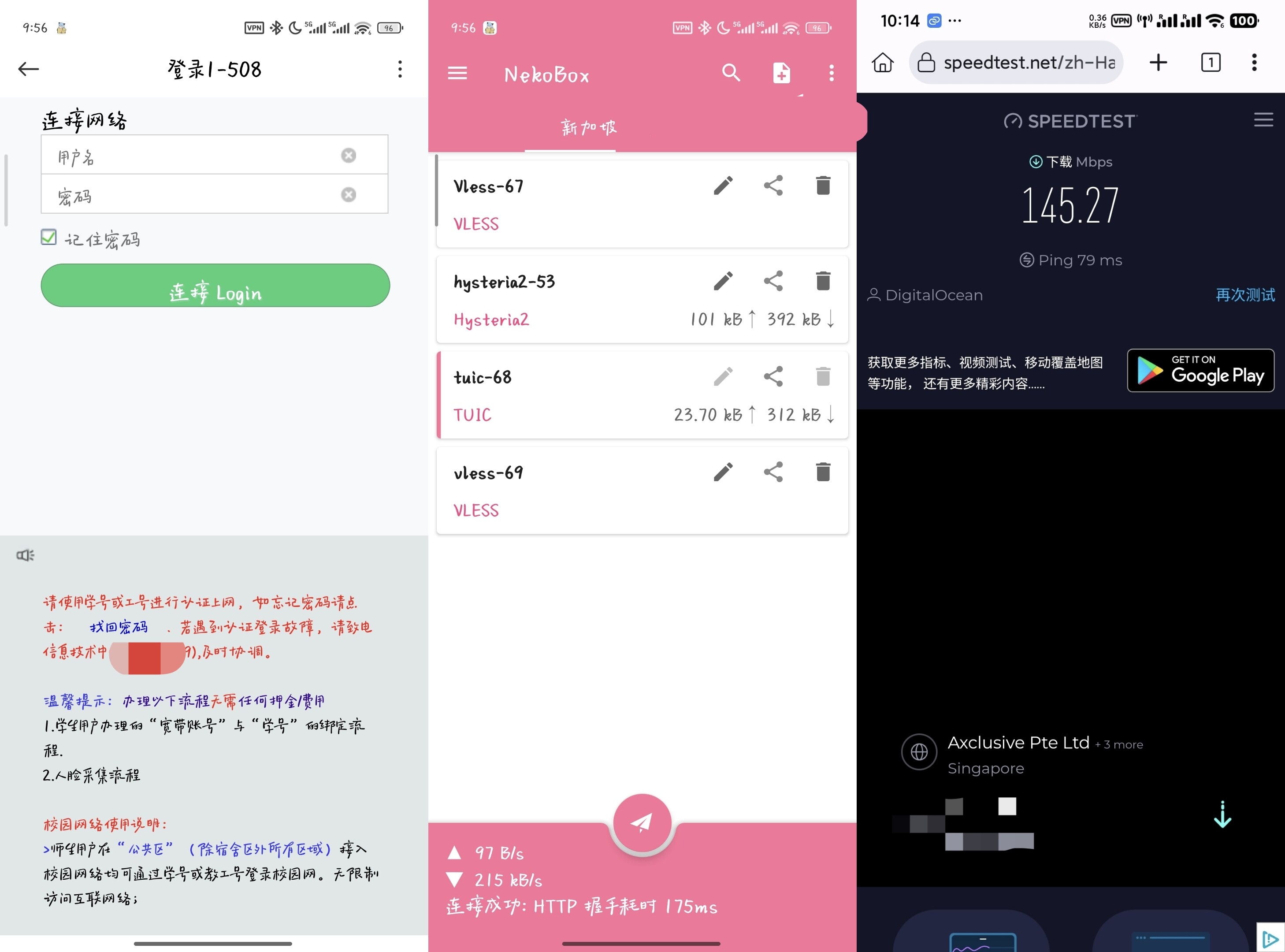
会遇到的问题
这里可能遇到的最大问题就是端口被占用了
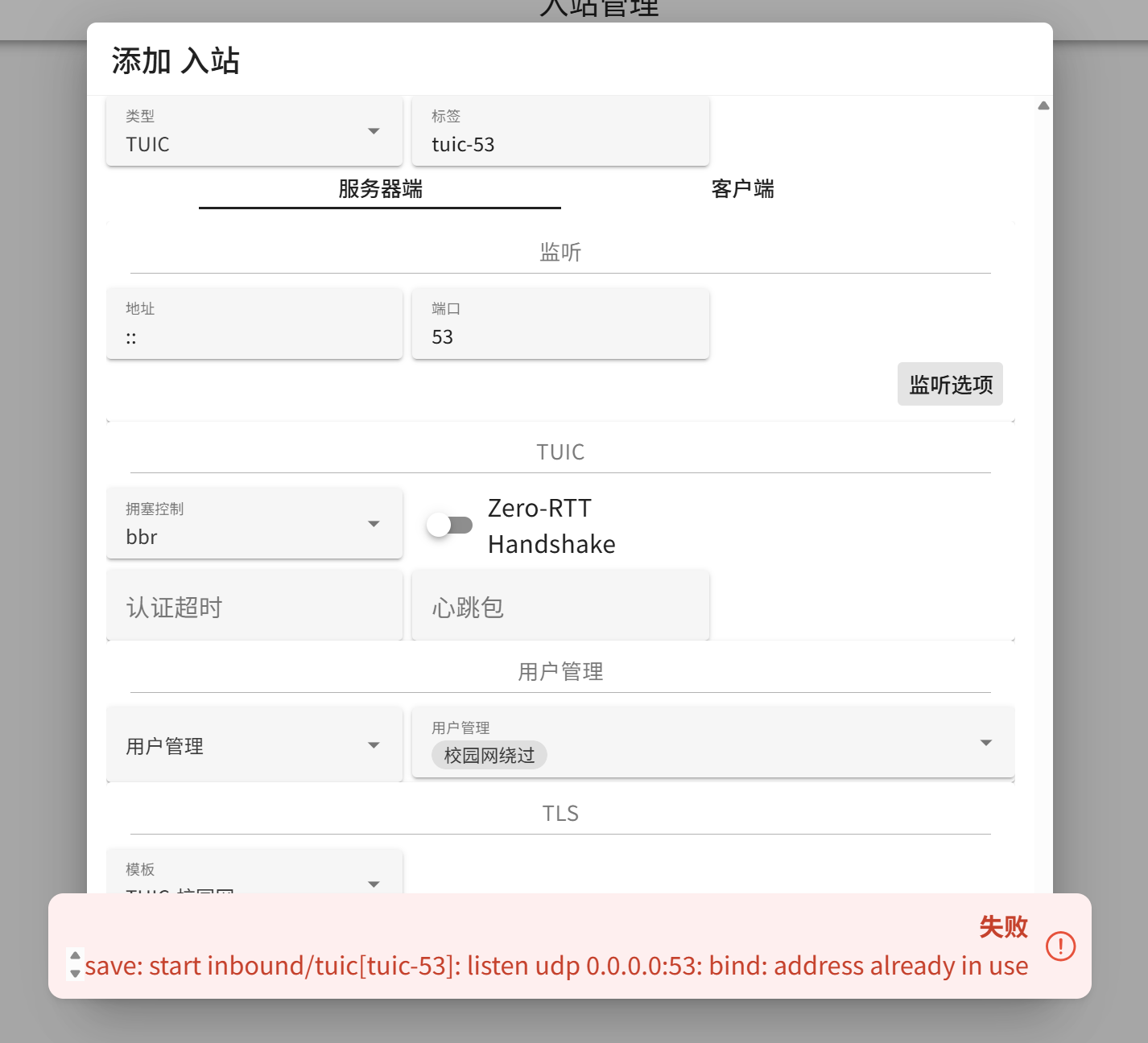
解决方法大概就是
1,修改系统DNS配置:将系统用于解析域名的DNS服务器地址改为Google Public DNS。2,禁用或卸载本地DNS解析服务:通常是systemd-resolved (较新的系统) 或 dnsmasq/bind9 等服务,这些服务可能会占用53端口。
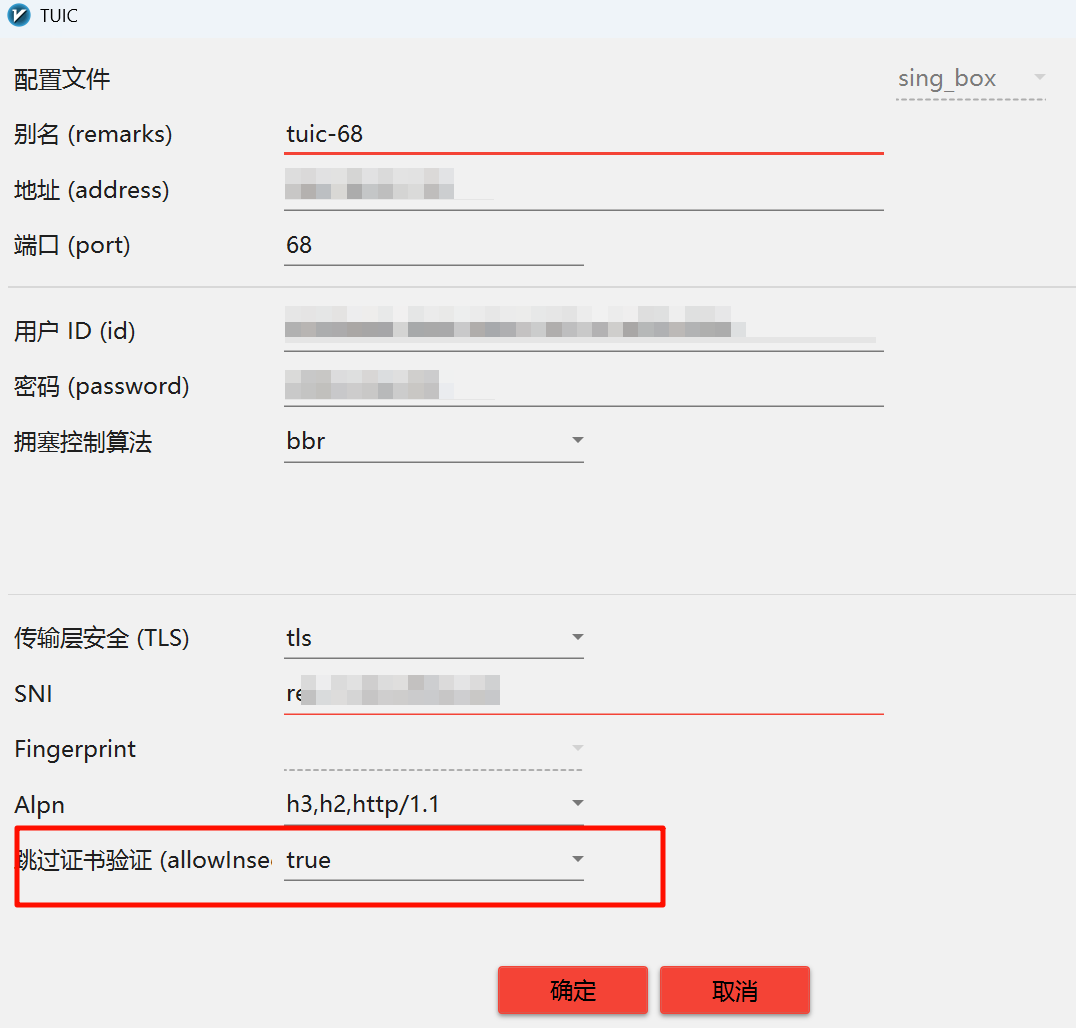
另一个就是TUIC在直接使用订阅更新下,不通的情况。可以将其中的跳过证书验证开启
原文:
