如何创建自定义的微信“群聊邀请”链接
你是否曾想过给朋友发一个看起来是群聊邀请,但点开却是其他有趣内容的链接?本教程将详细介绍如何通过一个简单的HTML文件,利用微信的链接预览机制,实现这个效果。
声明: 本教程仅供技术学习和娱乐目的。请勿用于任何恶意用途,如网络钓鱼、诈骗或传播不良信息。滥用此技术可能导致您的微信账号受限,并可能产生法律后果。请 responsibly 使用。
效果预览
当你将制作好的链接分享到微信时,它会显示为一个标准的群聊邀请卡片,包含群头像、群名称和邀请人信息。但当用户点击时,他们不会进入群聊,而是会跳转到你预设的任何网站。
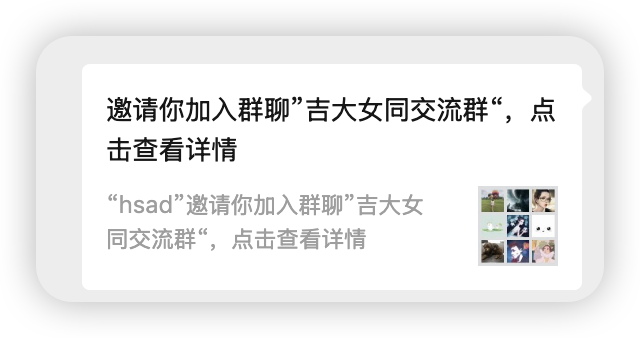
事实上这个链接会跳转到KFC网站
原理揭秘
这个效果的核心在于利用了开放图谱协议(Open Graph Protocol)和JavaScript 跳转。
-
开放图谱协议 (Open Graph):当你在微信中分享一个链接时,微信的服务器会抓取这个网页的元数据(meta tags),特别是
og:title(标题)、og:description(描述)和og:image(图片)这几个标签,并用它们来生成一个精美的预览卡片。我们可以通过自定义这些标签,让链接预览看起来像一个群聊邀请。 -
JavaScript 跳转:在网页的
<body>部分,我们嵌入了一段简单的 JavaScript 代码。这段代码的作用是,当任何用户通过点击预览卡片访问这个网页时,浏览器会立即执行指令,将用户重定向到另一个指定的网址。
结合这两点,用户看到的是一个“群聊邀请”(由Open Graph元数据生成),但实际点击后触发的是网页的跳转动作。
详细步骤
第一步:准备 HTML 代码
首先,这是我们的基础HTML代码。你可以将它复制并保存为一个名为 index.html 的文件。
<!DOCTYPE html>
<html lang="zh-CN">
<head>
    <meta charset="UTF-8">
    <meta property="og:title" content="邀请你加入群聊”吉大女同交流群“,点击查看详情">
    <meta property="og:image" content="http://wx.qlogo.cn/mmcrhead/PiajxSqBRaEJ4UnsZgXPGwah6FmInDCxibeuVFw8XwXZxBbVQyhFIfCG91grETccQMvJZvq9wbL3Pjp5DxSY3GuaMvUghCgRCP/0">
    <meta property="og:description" content="“hsad”邀请你加入群聊”吉大女同交流群“,点击查看详情">

    <meta name="viewport" content="width=device-width, initial-scale=1.0">

</head>
<body>
    <script>
        // 将下面的网址替换成你希望用户最终访问的地址
        window.location.href = "https://www.kfc.com.cn/";
    </script>
    页面加载中...
</body>
</html>
第二步:自定义你的“邀请”
现在,你可以根据自己的需求修改HTML文件中的内容。
-
修改群聊名称:
- 找到
<meta property="og:title" ...>这一行。 - 将
content属性中的吉大女同交流群修改为你想要的任何群聊名称。 - 例如:
content="邀请你加入群聊”宇宙无敌吃货群“,点击查看详情"
- 找到
-
修改邀请人昵称:
- 找到
<meta property="og:description" ...>这一行。 - 将
content属性中的“hsad”修改为邀请人的昵称。 - 同时,也需要同步修改这里的群聊名称以保持一致。
- 例如:
content="“张三”邀请你加入群聊”宇宙无敌吃货群“,点击查看详情"
- 找到
-
修改跳转目标网址:
- 找到
<script>标签内的window.location.href。 - 将
"https://www.kfc.com.cn/"替换为你希望用户点击后跳转到的任何有效网址。 - 例如,可以换成一个搞笑视频、一篇有趣的文章,或者你的个人主页。
- 例如:
window.location.href = "https://www.bilibili.com/";
- 找到
-
(可选)修改群头像:
- 找到
<meta property="og:image" ...>这一行。 content中的链接是一个微信群聊头像的图片地址。你可以保留这个默认的,或者替换成其他图片的URL。请确保链接是公网可以访问的。
- 找到
第三步:将网页部署到服务器
为了让微信能够访问到你的网页,你需要将这个修改后的 index.html 文件上传到一个公共的服务器上。如果你没有自己的服务器,可以使用以下免费的静态网页托管服务:
- GitHub Pages (推荐,免费且稳定)
- Netlify
- Vercel
以 GitHub Pages 为例的简易教程:
- 创建GitHub账户:如果你还没有,先注册一个 GitHub 账户。
- 创建新仓库:登录后,创建一个新的公开(Public)仓库(Repository),例如命名为
wechat-invite。 - 上传文件:在新仓库页面,点击
Add file->Create new file。 - 粘贴代码:将文件名命名为
index.html,然后将你修改好的全部HTML代码粘贴到文件内容区域。 - 提交文件:滚动到底部,点击
Commit new file按钮。 - 开启 Pages 服务:
- 进入你的仓库主页,点击
Settings标签页。 - 在左侧菜单中,选择
Pages。 - 在
Branch部分,选择main分支,然后点击Save。
- 进入你的仓库主页,点击
- 获取链接:稍等一两分钟,页面顶部会显示 “Your site is live at
https://你的用户名.github.io/你的仓库名/”。这个链接就是你的最终网址。
第四步:分享到微信
- 在手机浏览器中打开:在你的 iPhone 上,使用 Safari 浏览器打开上一步中获得的链接。
- 使用分享功能:点击 Safari 浏览器底部的分享按钮。
- 选择微信:在分享选项中,找到并点击“微信”图标。
- 发送给朋友或群聊:选择一个联系人或群聊,点击发送。
发送后,你的朋友就会在聊天窗口中看到一个逼真的“群聊邀请”卡片了!当他们好奇地点进来时,就会被直接带到你精心准备的网站。尽情享受朋友们惊讶的表情吧!